

Voici trois façons pour taper le ᵘ exposant sur MacOS :
Installer notre clavier pour taper le ᵘ exposant
Tout comme les claviers précédents pour la langue innue, notre clavier vous permet d’utiliser votre clavier habituel, mais il inclut un raccourci préprogrammé pour taper le ᵘ exposant.
Nous recommandons cette méthode pour taper le ᵘ exposant sur un ordinateur PC, car elle est rapide et facile à installer et vous permettra de taper le ᵘ exposant n’importe où avec les touches de raccourci : Option ⌥ + Touche majuscule (shift) ⇧ + u
1. Pour commencer, téléchargez l’installateur de clavier en cliquant ici.
2. Choisissez un emplacement pour télécharger le fichier.
3. Localisez le fichier téléchargé et d’un double-clic, le décompresser. Ensuite, double-cliquez le fichier .pkg pour démarrer l’installation du clavier.

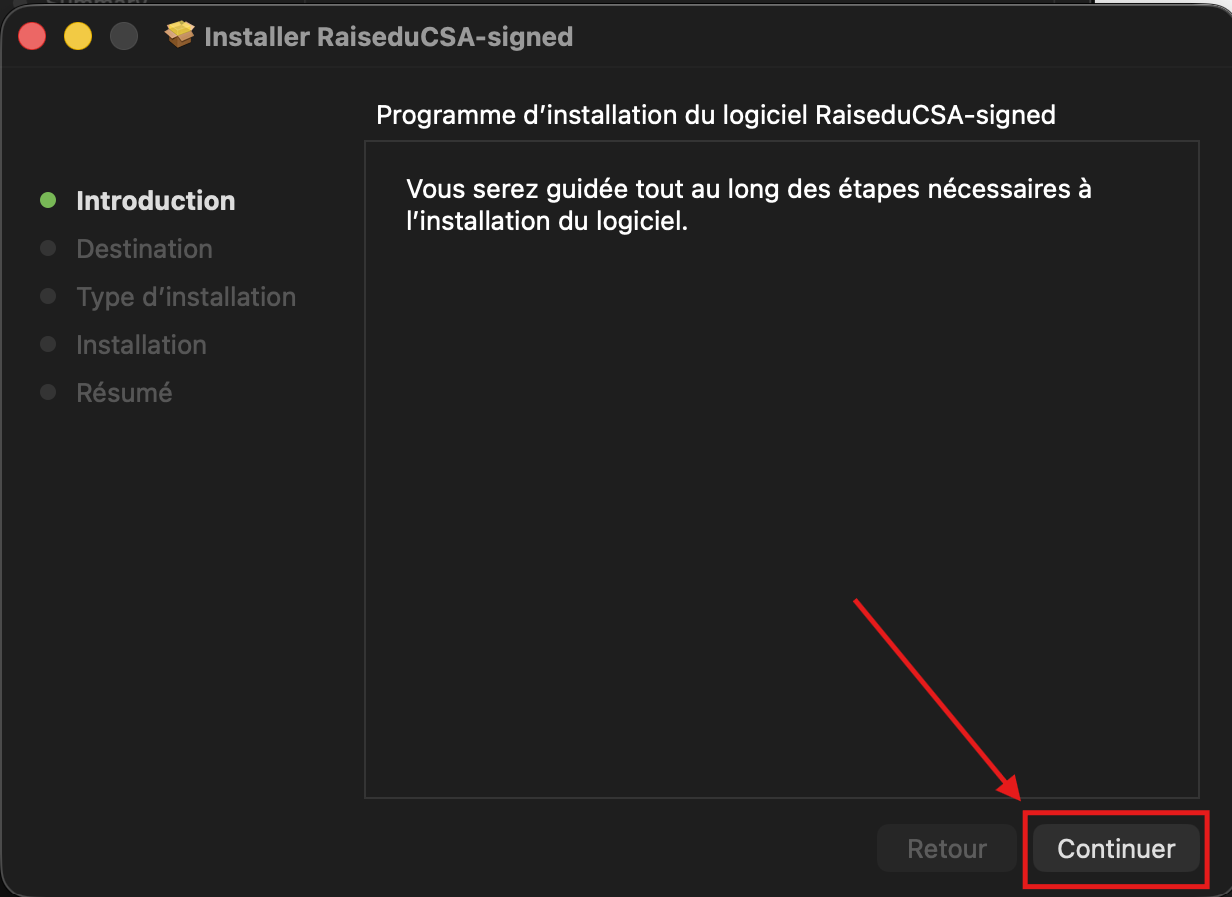
4. La fenêtre d’installation devrait maintenant apparaître, cliquez sur « Continuer » pour poursuivre.
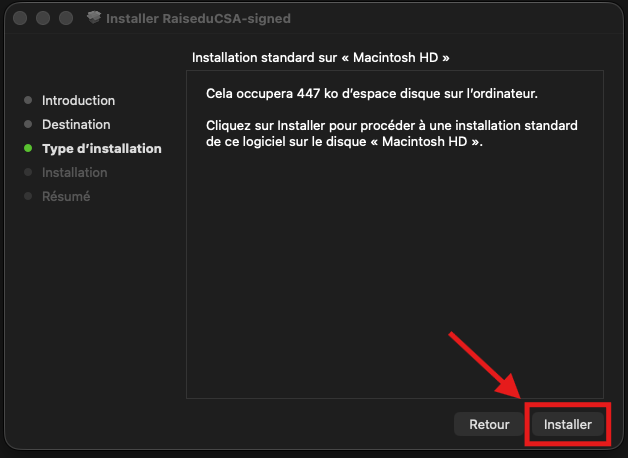
5. Cliquez ensuite sur « Installer ». Important: Ne changez pas la destination!
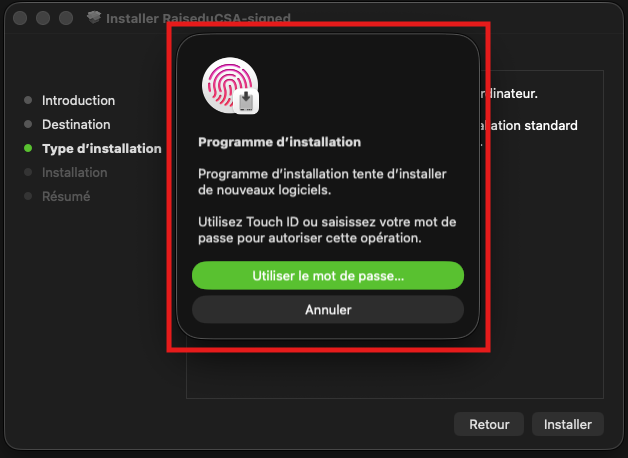
6. Saisissez votre Touch ID ou votre mot de passe pour autoriser l’installation.
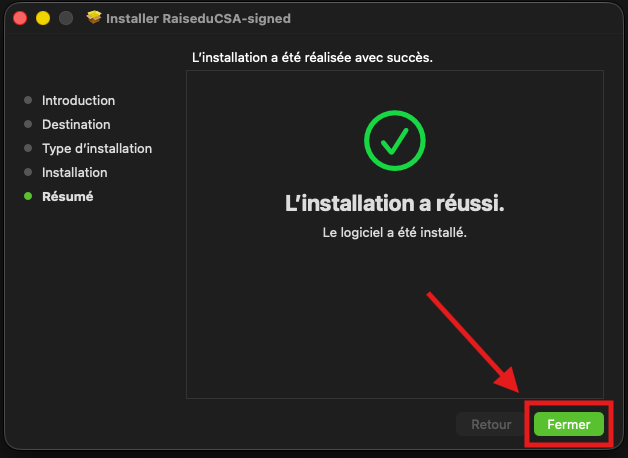
7. Une fois l’installation terminée, le message « L’installation a réussi » devrait s’afficher. Cliquez sur « Fermer ».
8. Pour que le clavier fonctionne correctement, vous devez redémarrer votre ordinateur (ou fermer votre session puis la rouvrir). Si vous essayez d’utiliser immédiatement le clavier ᵘ exposant sans redémarrer, il ne fonctionnera pas.
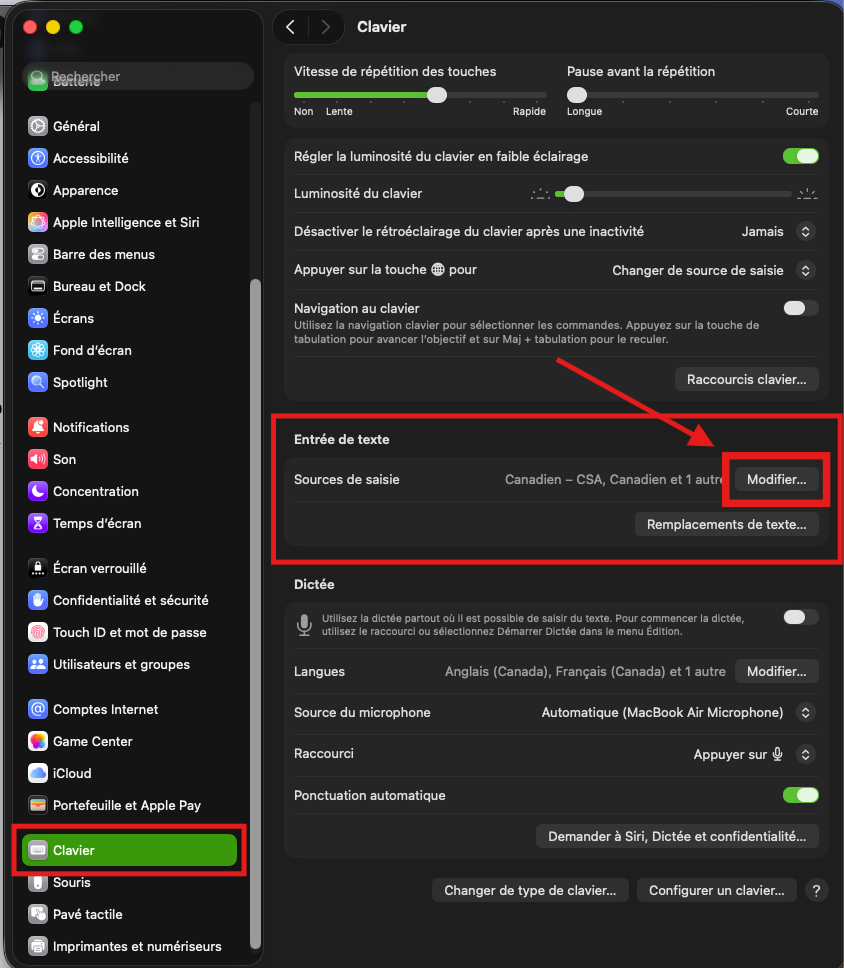
9. Après le redémarrage (ou la réouverture de session), cliquez sur l’icône Apple dans la barre de menu en haut à gauche de votre écran. Allez ensuite dans « Réglages système », puis « Clavier ». Vous devriez voir un écran comme ceci pour un MacOS version 26 et plus. Sous « Entrée de Texte » / « Sources de saisie », cliquez « Modifier… ».
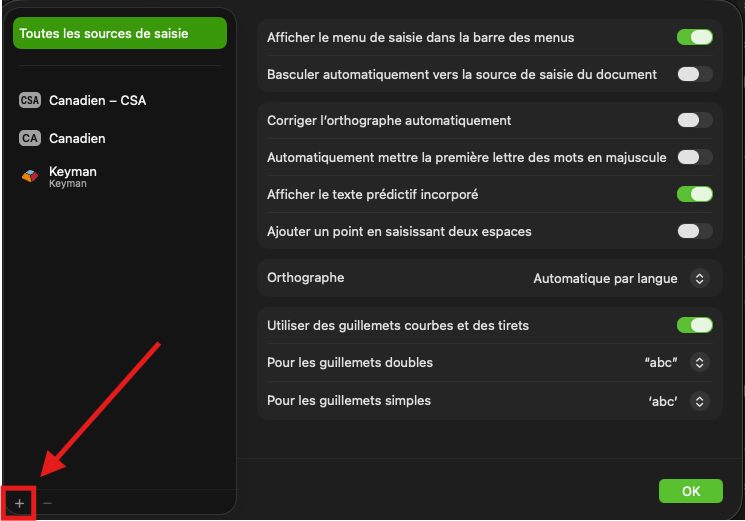
10. Vous devriez voir vos claviers actuels dans le panneau latéral à gauche. Cliquez sur le symbole « Ajouter (+) » en bas du panneau.
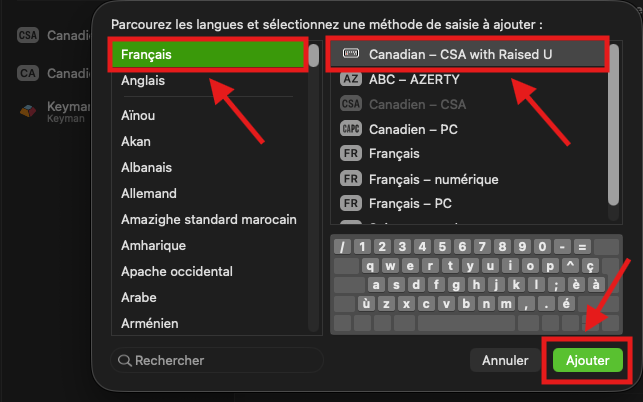
11. Dans le panneau latéral gauche, cliquez sur Autres et une série d’options de clavier devrait apparaître à droite. Cliquez sur « Canadien – CSA u exposant », puis sur « Ajouter ».
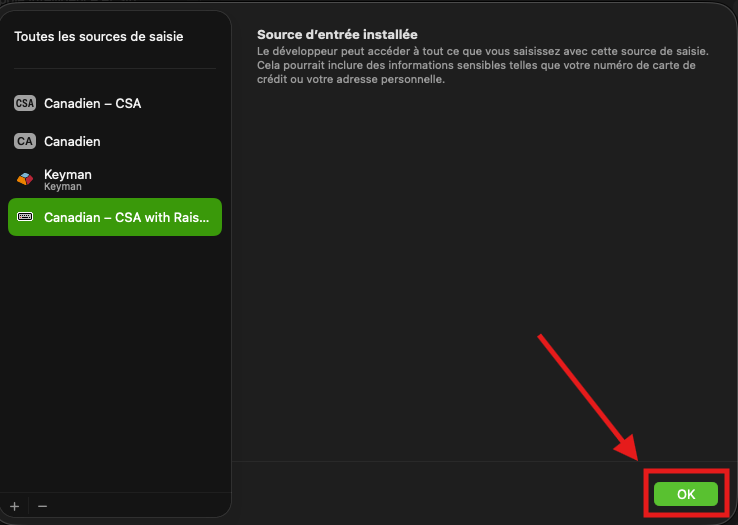
12. Après avoir vérifié que le clavier a bien été ajouté à votre liste de claviers à gauche, cliquez sur « OK » en bas à droite de la fenêtre.
13. En regardant la barre de menu en haut de l’écran, à droite, vous devriez maintenant voir une icône représentant un clavier ou « CSA ».

14. Cliquez sur « CSA » ou sur l’îcone de clavier puis sur « Canadien – CSA u exposant » pour sélectionner et activer le clavier du ᵘ exposant.
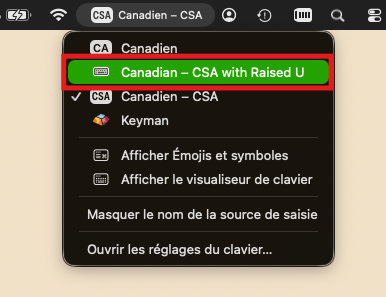
Vous pouvez désormais taper le ᵘ exposant n’importe où avec les touches de raccourci : Option ⌥ + Touche majuscule (shift) ⇧ + u