

Créer un raccourci clavier pour taper le ᵘ exposant
Pour taper un ᵘ exposant n’importe où dans Windows on peut créer un raccourci clavier. Tout comme Ctrl+C pour copier et Ctrl+V pour coller, nous pouvons créer des raccourcis clavier personnalisés pour taper des caractères Unicode spécifiques comme le ᵘ exposant. Cette méthode est plus compliquée que l’installation du clavier.
Dans les instructions suivantes, nous vous guidons pour créer un raccourci qui vous permettra de taper un ᵘ exposant avec : CTRL ALT u
Pour faire cela, vous devez d’abord installer « PowerToys ». Il s’agit d’une application créée par Microsoft que vous pouvez installer à partir du Microsoft Store.
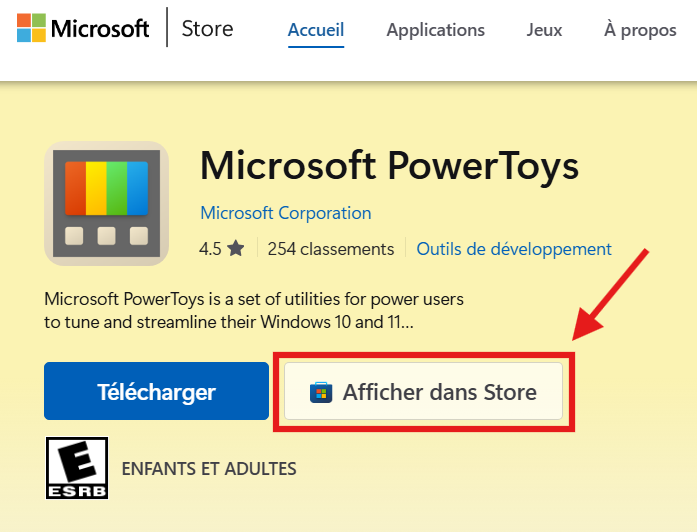
1. Pour installer l’application, vous pouvez soit utiliser le lien suivant pour vous rendre sur le Microsoft Store et cliquez « Afficher dans Store » : https://apps.microsoft.com/detail/xp89dcgq3k6vld?hl=fr-ca&gl=CA
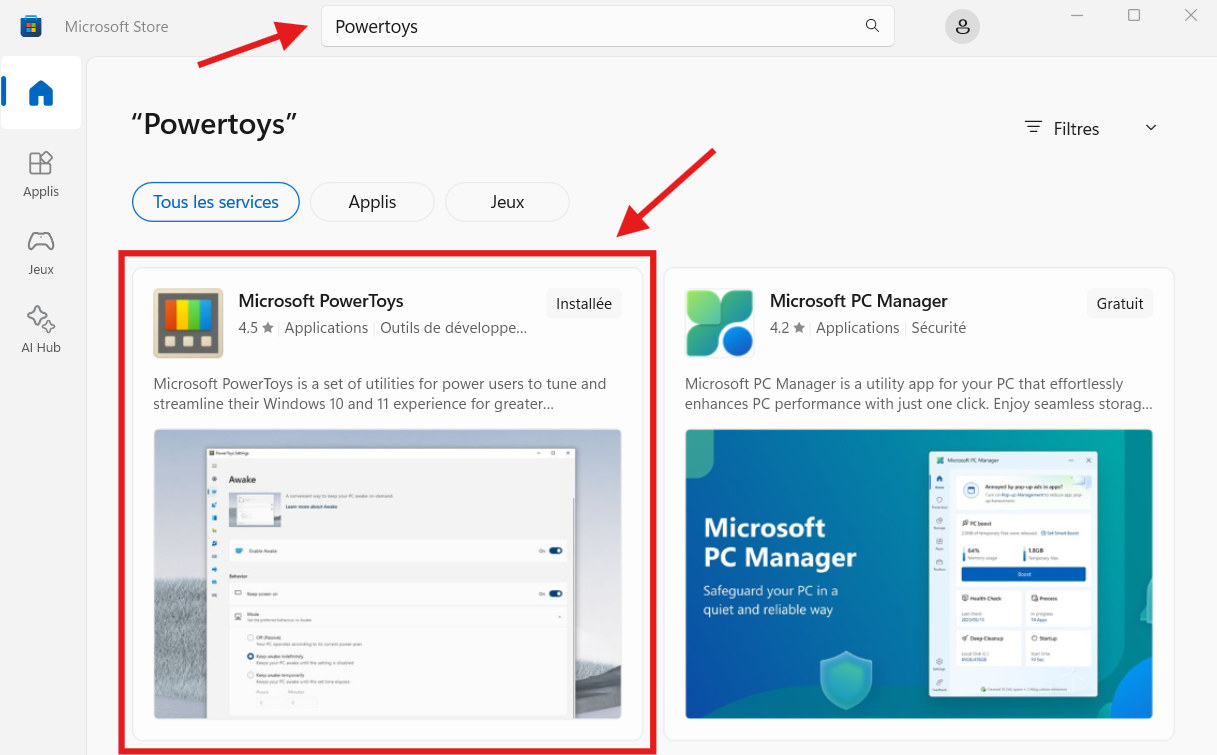
Ou ouvrez le Microsoft Store directement depuis votre menu Démarrer, recherchez « PowerToys » et cliquez sur l’entrée « Microsoft PowerToys ».
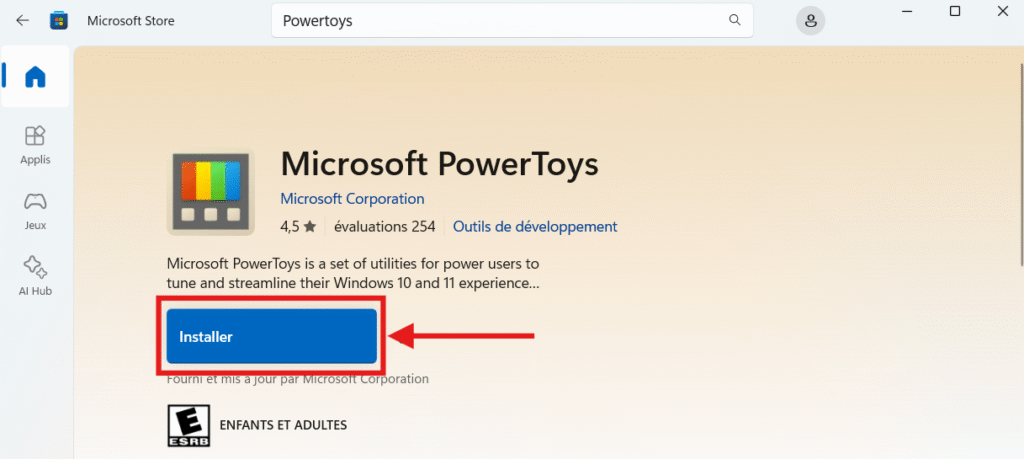
2. Cela ouvrira l’entrée pour Microsoft Store PowerToys où vous pourrez installer directement PowerToys sans avoir à télécharger et installer un fichier programme. Simplement cliquez sur « Installer » et attendez que l’application finisse de s’installer.
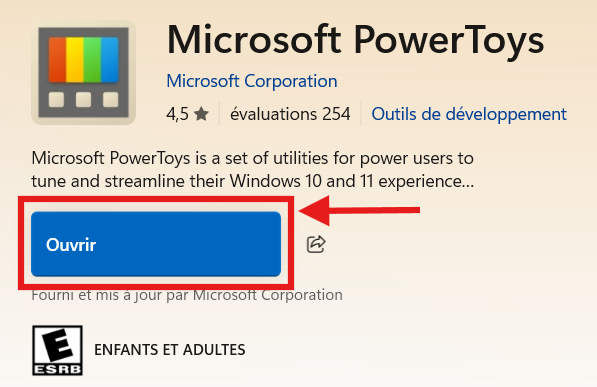
3. Lorsque l’installation de PowerToys est terminée, cliquez sur « Ouvrir » pour lancer l’application.
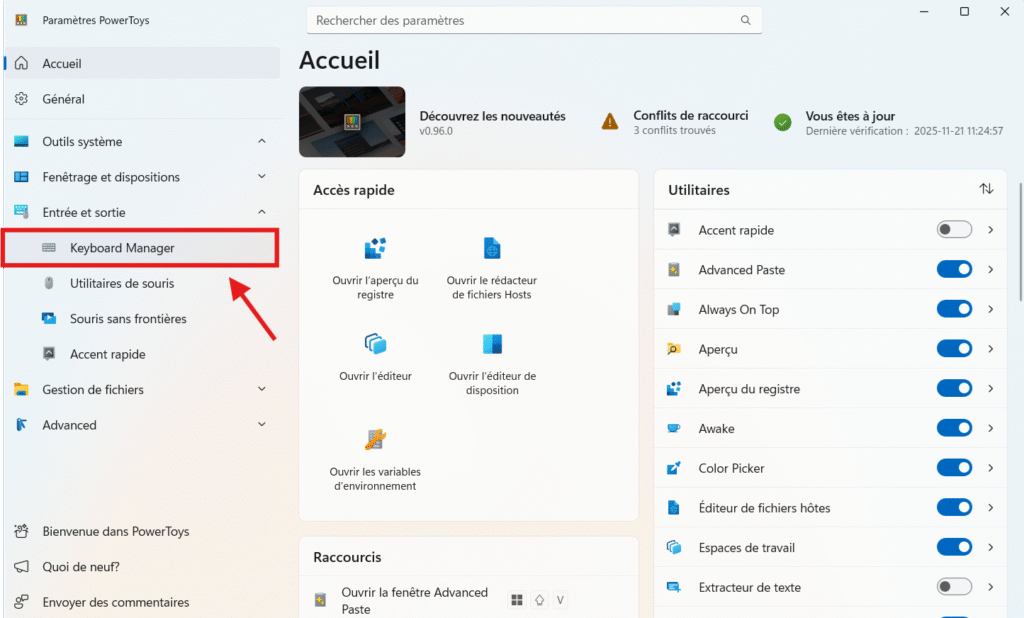
4. Une fois que PowerToys est ouvert, recherchez la section « Entrée et sortie » dans le menu situé à gauche de la fenêtre et cliquez dessus pour le dérouler. Cliquez ensuite sur « Keyboard Manager » (Gestionnaire de clavier).
À noter : si l’affichage de PowerToys est différent, vous pouvez essayer de fermer le programme et de le relancer à partir du menu « Démarrer » ou chercher pour voir si vous trouvez l’option « Keyboard Manager » (Gestionnaire de clavier).
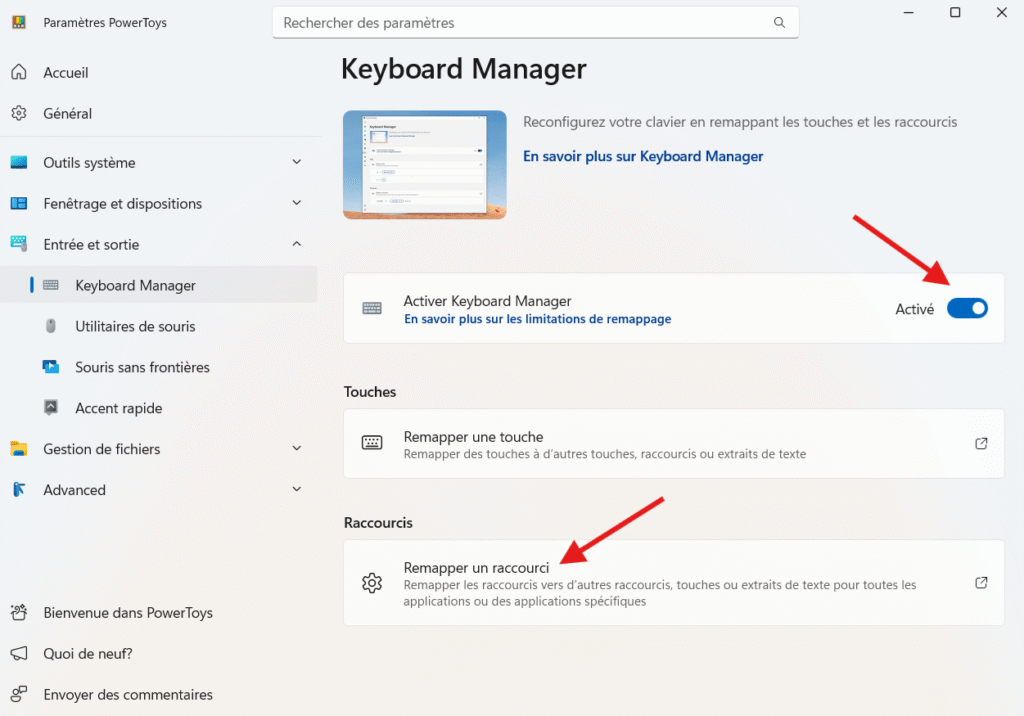
5. Lorsque vous avez ouvert le « Keyboard Manager » de PowerToys, cliquez pour activer « Activer Keyboard Manager ». Ensuite, sous « Raccourcis », cliquez sur « Remapper un raccourci ».
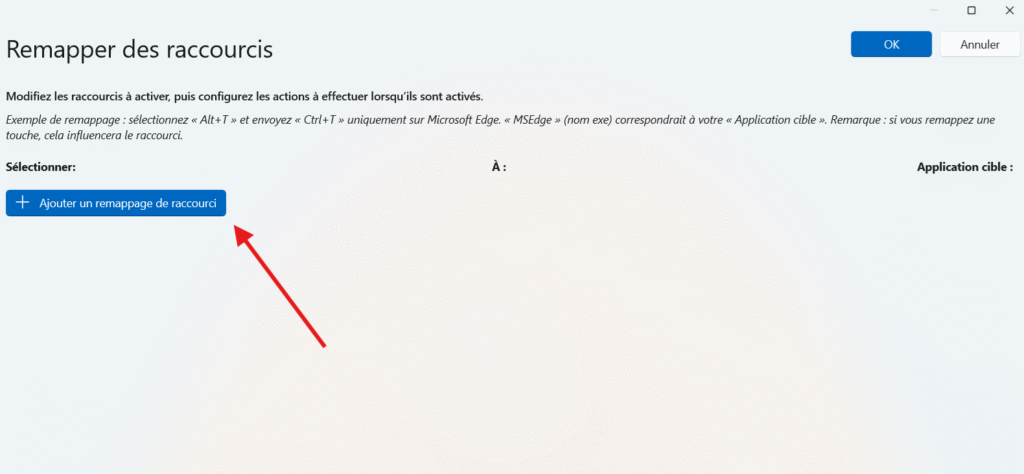
6. La fenêtre « Remapper des raccourcis » va s’ouvrir. Cliquez sur « Ajouter un remappage de raccourci ».
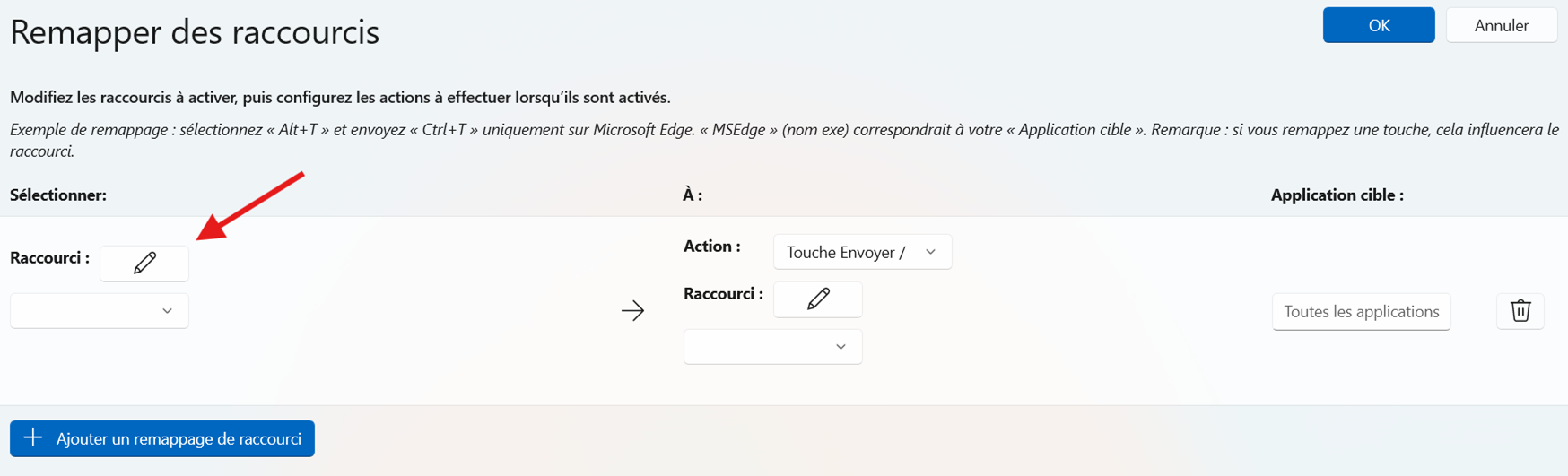
7. Une nouvelle zone devrait apparaître dans laquelle vous pouvez saisir le raccourci que vous souhaitez créer. Commencez par cliquer sur le crayon à côté de « Raccourci » sous l’en-tête « Sélectionner ».
8. Une fenêtre contextuelle apparaîtra pour vous demander de sélectionner les touches de votre raccourci. Pour ce faire, tapez directement la sélection de touches sur votre clavier, dans l’ordre dans lequel vous souhaitez que les touches soient enfoncées. Par exemple, si vous souhaitez que le u exposant apparaisse chaque fois que vous appuyez sur Ctrl+Alt+u, appuyez sur Ctrl+Alt, puis u.
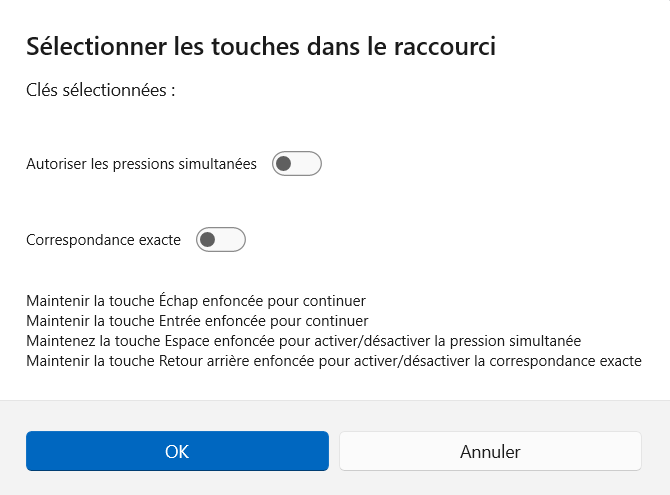
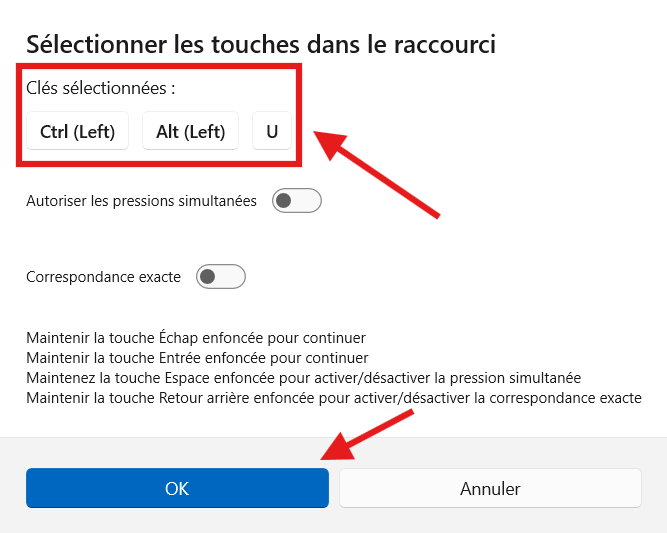
9. Une fois que vous avez sélectionné vos touches, elles devraient apparaître sous « Clés sélectionnées ». Si vous êtes satisfait de votre sélection, cliquez sur « OK ». Sinon, vous pouvez taper de nouveau pour en choisir une nouvelle.
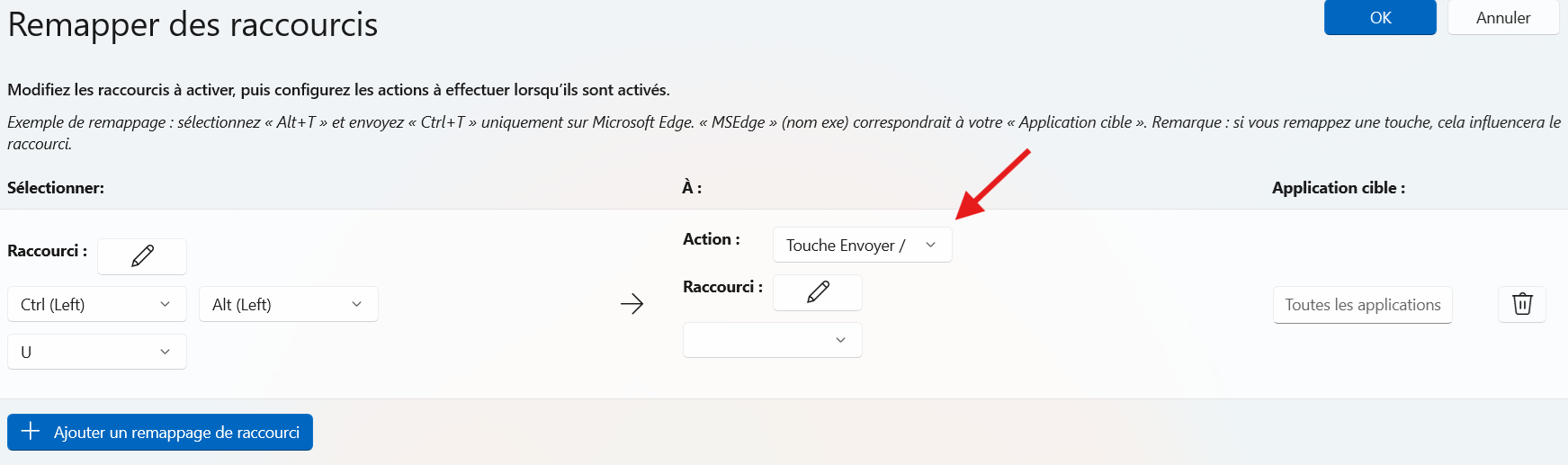
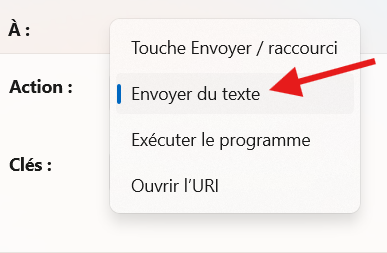
10. Ensuite, dans la section « À », cliquez sur le menu déroulant à côté de « Action » et sélectionnez « Envoyer du texte ».
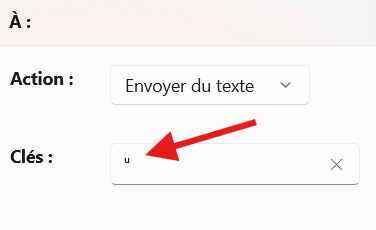
11. Ensuite, dans la case « Clés », collez le caractère Unicode pour le ᵘ exposant. Vous pouvez le faire en copiant le caractère à partir de la Table des caractères Windows (voir ici pour plus de détails sur comment faire cela), ou en le copiant à partir de cette page web ici : ᵘ
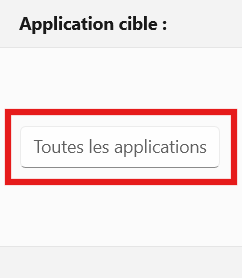
12. Pour « Application cible », nous laisserons ce paramètre réglé sur « Toutes les applications », car cela permettra d’utiliser le raccourci partout (c’est-à-dire dans un document texte, dans un fureteur Web, lors de la rédaction d’un courriel, etc.).
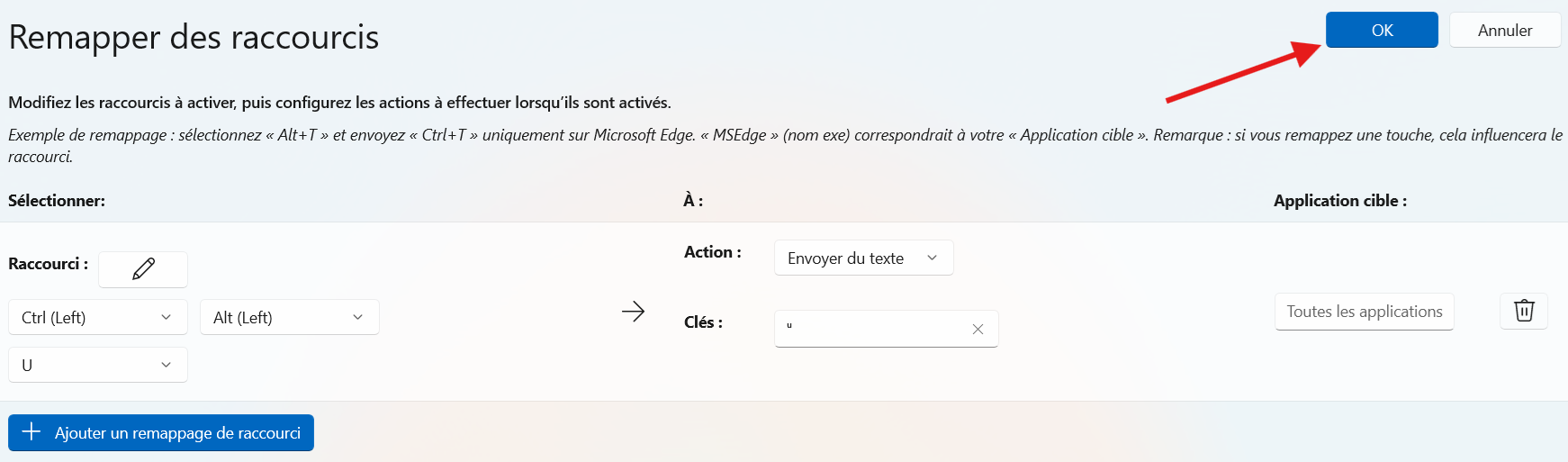
13. Après avoir vérifié que votre sélection de touches, le ᵘ exposant et « Toutes les applications » sont bien présents, cliquez sur « OK » en haut à droite pour créer votre raccourci.
14. La fenêtre « Remapper les raccourcis » devrait se fermer automatiquement et la fenêtre « Keyboard Manager » qui s’affichait auparavant devrait maintenant afficher votre nouveau raccourci sous « Raccourcis ».
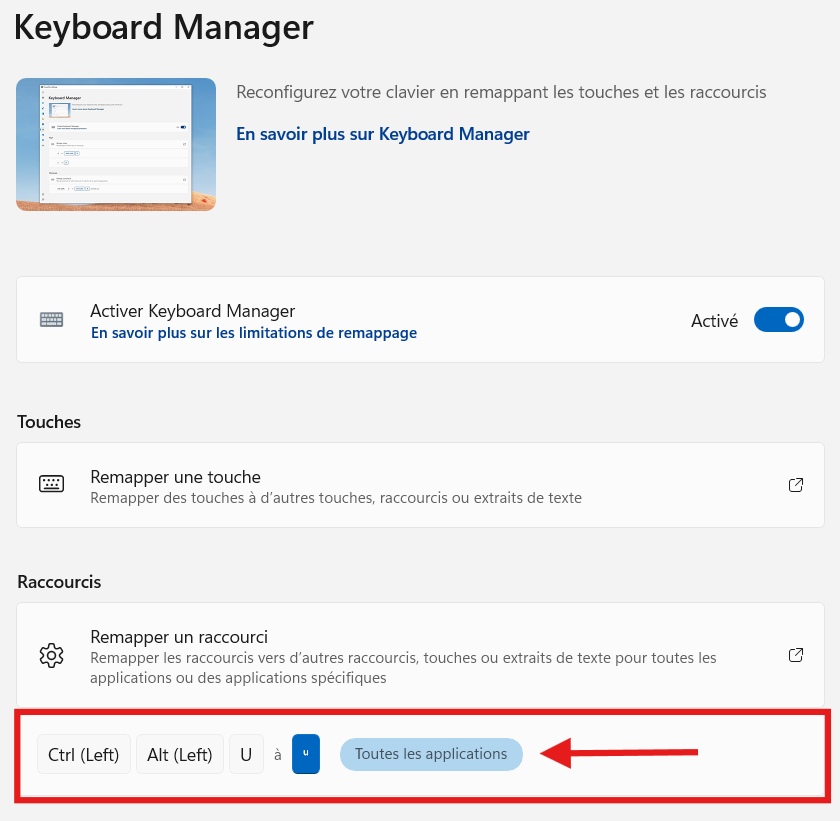
Vous pouvez maintenant taper facilement le ᵘ exposant partout avec Ctrl+Alt+u