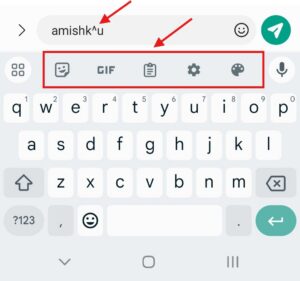
Voici deux options pour taper le ᵘ exposant sur Android :
1. Épingler le presse-papiers (pour les claviers Gboard uniquement)
Cette méthode est celle que nous recommandons pour taper le ᵘ exposant sur Android, car elle est la plus pratique et vous permet de taper facilement le ᵘ exposant n’importe où.
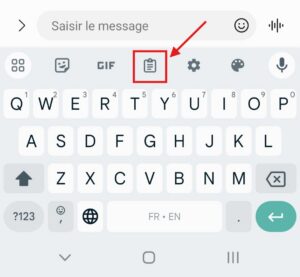
- Cliquez sur l’icône du presse-papiers sur votre clavier.
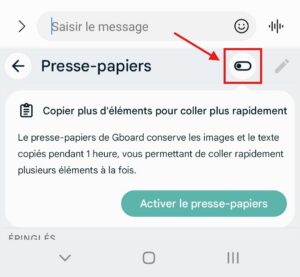
- Activez le presse-papiers en cliquant sur le bouton bascule (si le presse-papiers est déjà activé, vous pouvez ignorer cette étape).
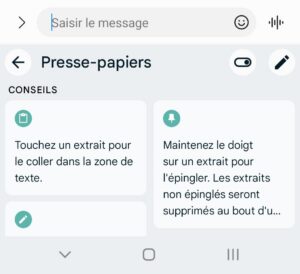
- Une fois le presse-papiers activé, vous devriez voir apparaître quelques conseils et informations (ou, si le presse-papiers était déjà activé, vous verrez le contenu que vous avez précédemment copié).
- Copiez le caractère ᵘ exposant à partir de cette page ou de toute autre source fiable.
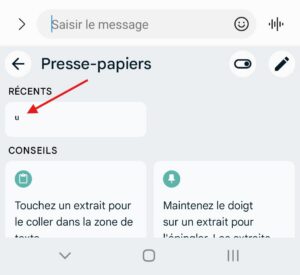
- Maintenant, lorsque vous cliquez à nouveau sur votre presse-papiers, vous devriez voir le ᵘ exposant apparaître sous « Récents ».
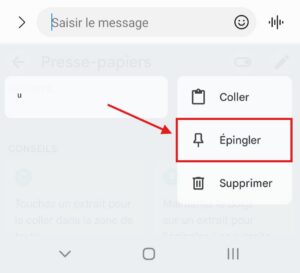
- Cliquez sans relâcher sur le ᵘ exposant sous « Récents » et plusieurs options de menu devraient apparaître. Cliquez sur « Épingler ».
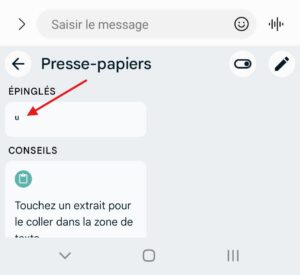
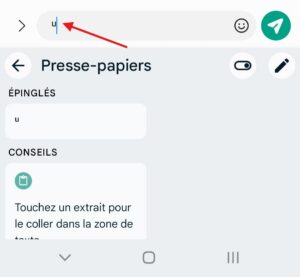
- Le ᵘ exposant devrait maintenant apparaître comme « Épinglés » dans votre presse-papiers et cliquer dessus devrait saisir le ᵘ exposant.
- Maintenant, chaque fois que vous souhaitez taper le caractère ᵘ exposant sur votre téléphone, il vous suffit d’accéder à votre presse-papiers et de cliquer sur le caractère ᵘ épinglé pour qu’il soit inséré à l’endroit où vous tapez.
2. Remplacer du texte
Une autre méthode pour taper le ᵘ exposant sur Android consiste à utiliser le remplacement de texte. Cette méthode n’est pas aussi pratique que le presse-papiers, car le remplacement de texte ne fonctionne que pour remplacer des mots ENTIERS. Vous devrez donc taper le ᵘ exposant séparément, puis appuyer sur la touche retour arrière pour l’ajouter à un mot. Cependant, cette méthode devrait fonctionner avec tous les téléphones Android, que vous utilisiez ou non Gboard.
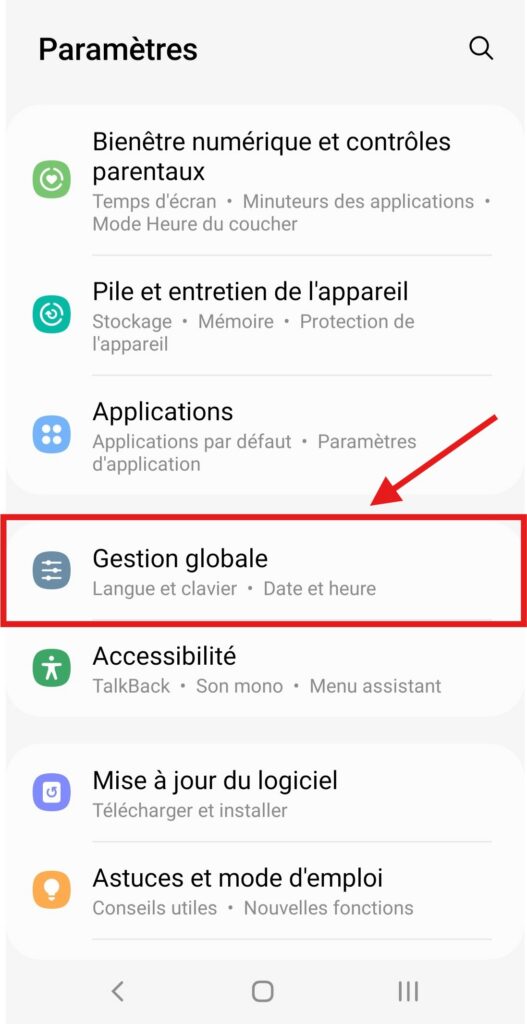
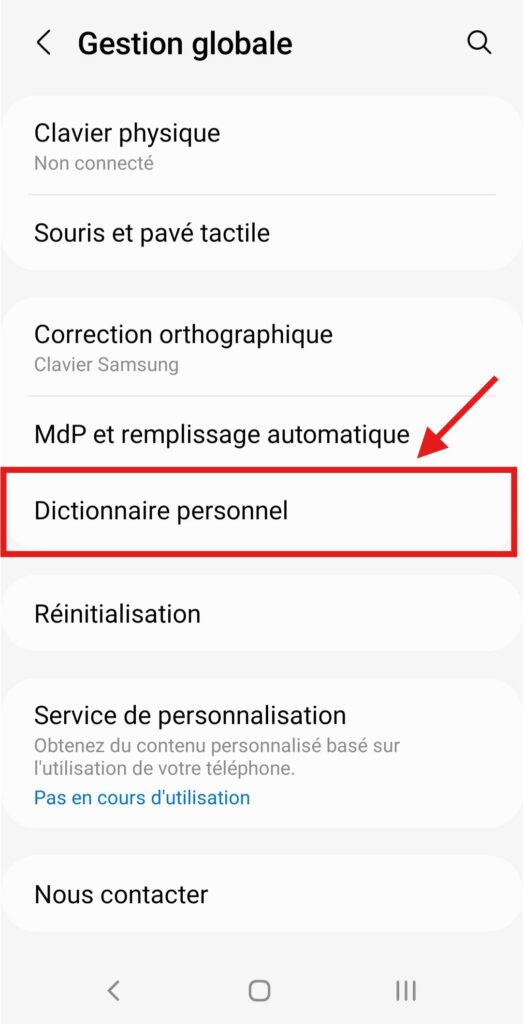
- Pour commencer, si vous avez Gboard, cliquez sur l’application Gboard sur votre téléphone. Si vous n’avez pas Gboard, accédez aux Paramètres et recherchez le menu « Gestion globale ».
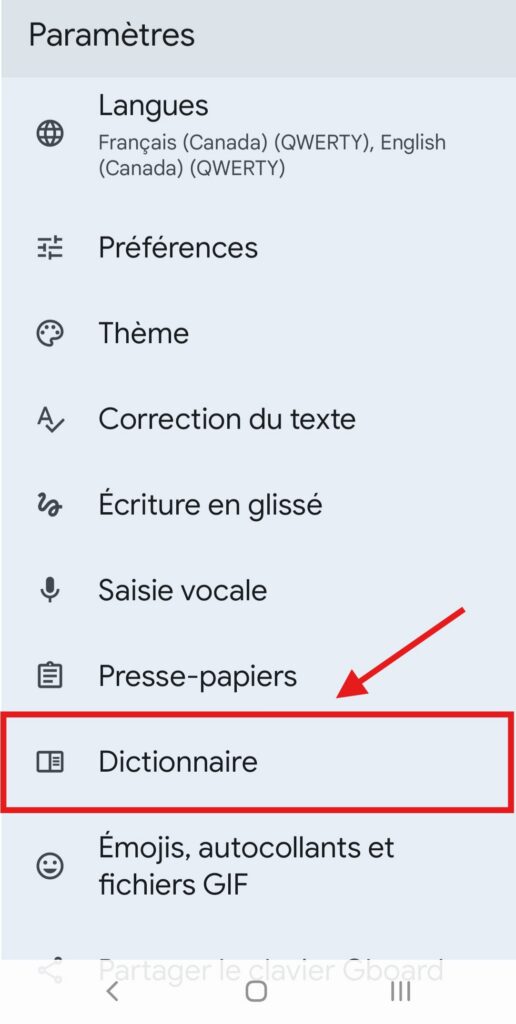
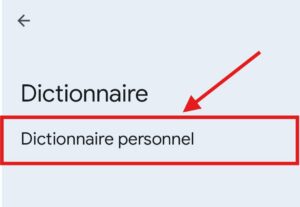
- Une fois dans le menu Gboard ou Gestion globale, recherchez et cliquez sur « Dictionnaire »/« Dictionnaire personnel ».
- Pour Gboard, vous devez ensuite cliquer sur « Dictionnaire personnel ».
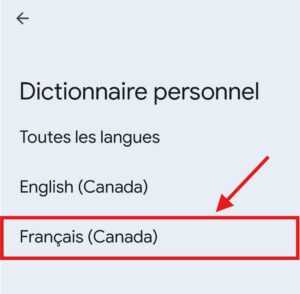
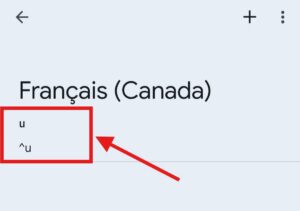
- Une fois dans le menu « Dictionnaire personnel », cliquez sur la langue à laquelle vous souhaitez ajouter le ᵘ exposant. Dans notre exemple, nous sélectionnons le français (Canada), mais votre clavier peut proposer le français (France).
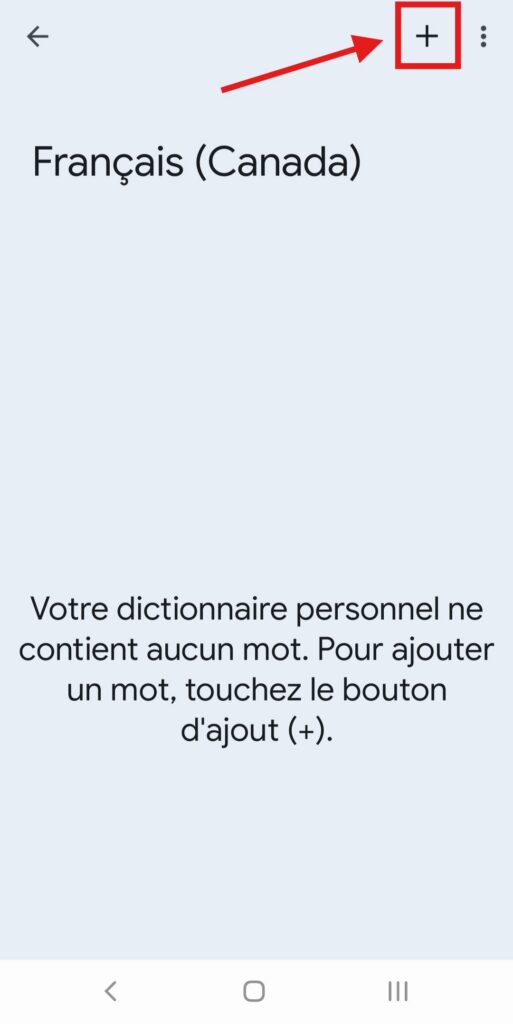
- Une fois que vous avez sélectionné votre langue, dans le nouveau menu qui s’ouvre, cliquez sur le plus (+) en haut à droite.
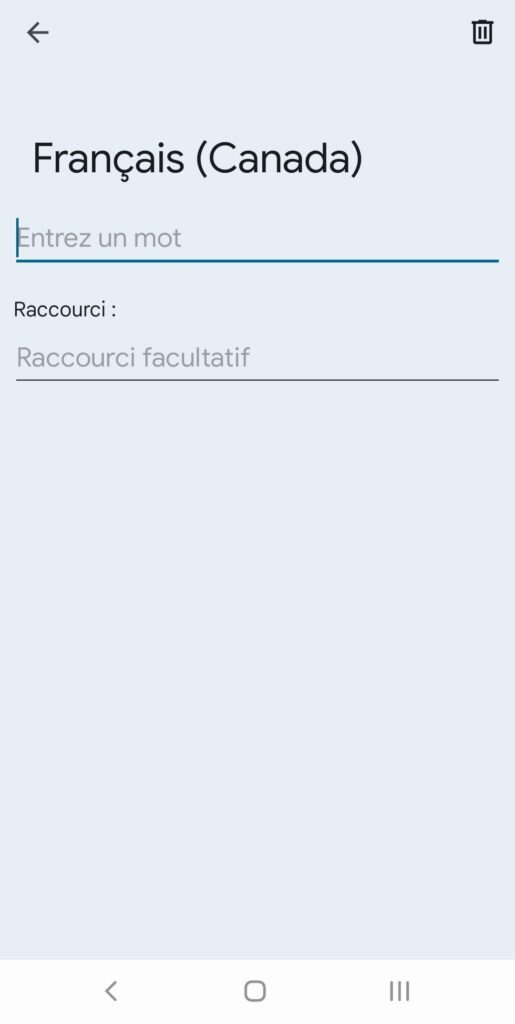
- Cela ouvrira un menu de création de raccourci qui devrait ressembler à ceci :
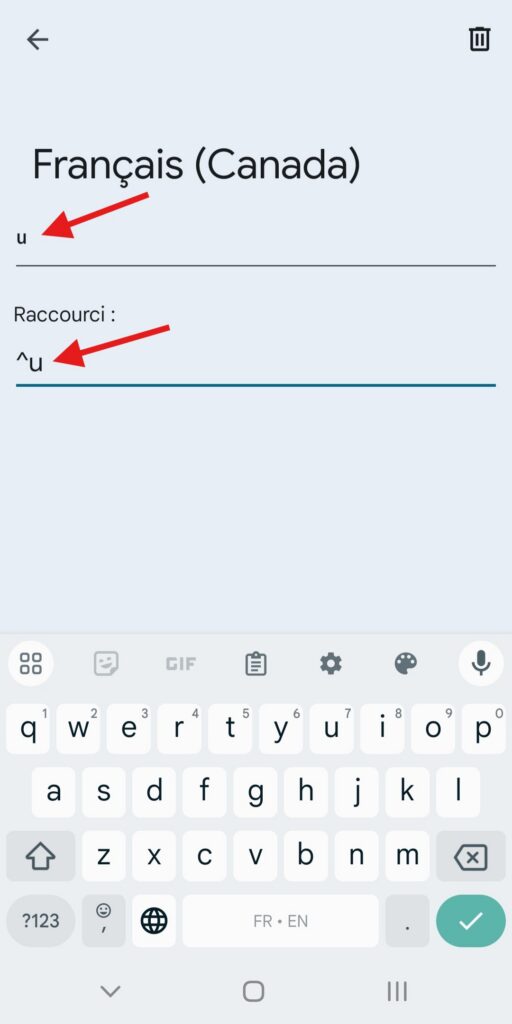
- Dans le champ de texte supérieur, vous devrez coller le caractère ᵘ exposant. Vous pouvez le copier à partir de cette page ou de toute autre source fiable. Dans le champ de texte inférieur, écrivez le raccourci que vous souhaitez utiliser pour taper le caractère ᵘ en exposant. Veuillez choisir un raccourci que vous n’êtes pas susceptible de taper normalement. Ici, nous avons utilisé ^u.
- Une fois que vous avez fini de saisir les informations, appuyez sur la flèche de retour en haut de l’écran à gauche. Vous devriez maintenant voir le ᵘ exposant et le raccourci que vous avez choisi.
- Vous pouvez maintenant saisir le caractère ᵘ exposant en tapant votre raccourci, puis en cliquant sur la suggestion proposée dans la barre de suggestions.
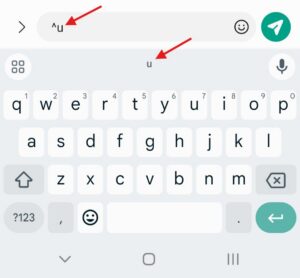
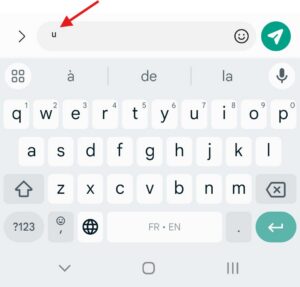
Veuillez noter que vous devez saisir votre raccourci comme un mot distinct. Si vous essayez de saisir votre raccourci attaché à un mot que vous essayez d’écrire, la suggestion de remplacement n’apparaîtra pas.